Mostrando entradas con la etiqueta CSS. Mostrar todas las entradas

Test para soporte de estándar en navegadores web

En Google se pueden encontrar muchas herramientas para testear el soporte de estándares que tienen los diferentes navegadores web, estas herramientas son muy útiles para prevenir y solucionar errores de compatibilidad.


Uno de los mas destacados es Acid2, un test creado por Web Standards Project que expone los fallos que tienen los navegadores para cumplir los estándar, si el navegador interpreta correctamente HTML y CSS2 el resultado de la pagina es una cara sonriendo como esta:


Resultado satisfactorio del test Acid2

Este test se hizo tan popular que Microsoft se puso en campaña para que su próximo navegador IE8 pase satisfactoriamente la prueba (obviamente los resultados de IE6 y IE7 fueron desastrosos) pero como era de esperarse, IE8 necesitaría en la pagina un tag no estándar que active un modo especial del navegador denominado "modo estandar", de manera que IE8 en su funcionamiento normal no puede superar la prueba, no va a soportar estándares y los diseñadores vamos a tener que seguir usando codigo no estándar para solucionar sus errores.


Otro test bien destacado es CSS3 Selector test desarrollado por CSS3.info, que realiza un test del soporte de selectores del navegador, con esta herramienta no solo podemos saber que navegador nos dará problemas con los selectores, también podemos ver de que manera se prueba el selector en el navegador así que también sabemos como evitar dicho problema.


En W3C podemos encontrar los test mas recomendados en cuanto a HTML, CSS y estándares, todos pueden ser muy útiles según el navegador que nos este dando problemas.

Consejos para pasar del diseño con tablas al diseño sin tablas

Lo primero que yo hago al empezar a estructurar un HTML es definir la envoltura general de todo el diseño
En este caso la pagina esta alineada al centro y tiene 800px de ancho.


HTML

<body>
<div id=”wrapper”>
</div>
</body>


CSS

#wrapper {
width: 800px;
margin: 0 auto;
}


Estructura y formato del header

Existen muchas técnicas para armar un sitio web sin tablas, una de las mas usadas para estructurar el header y evitar problemas de compatibilidad entre navegadores es dar posición relativa (position: relative;) a la envoltura del header. Esto permite ubicar los elementos dentro del header con posición absoluta, tomando como punto de referencia la esquina superior izquierda de la envoltura y mantener todo el layout alineado.


Para presentar el logo o titulo se recomienda (W3C recomienda) el uso de la etiqueta de encabezado H1 (no confundir con <title> que es el titulo en la ventana del navegador), esta etiqueta hace referencia al titulo general de la pagina por lo que se debe usar al principio y una sola ves si queremos mantener la estructura semántica.


Dentro del encabezado H1 podemos usar tanto texto como imagen, pero teniendo en cuenta que es un titulo tiene mejores resultados en los motores de búsqueda si usamos texto, ponemos la imagen como fondo con CSS y hacemos desaparecer el texto (también con CSS) para que el logo se vea sin problemas.


La navegación de un sitio es una lista vínculos desordenados, por lo que se debe usar el elemento de listas desordenadas para su presentación.
Es un error muy común armar la navegación con DIVs, usando un DIV como envoltura y un DIV para cada vínculo presentado.


Si necesitamos presentar texto dentro del header podemos recurrir a la etiqueta de párrafo y darle una posición absoluta dentro de nuestro header, o armar un buscador dentro de un DIV y posicionarlo donde corresponde.
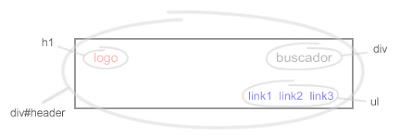

Estructura de Header

Ejemplos del codigo:


HTML

<body>
<div id=”wrapper”>
<div id=”header”>
<h1>Logo</h1>
<ul>
<li>Link 1</li>
<li>Link2</li>
<li>Link3</li>
</ul>
<div id=”buscador”></div>
</div>
</div>
</body>


CSS

#header {
position: relative;
width: 800px;
height: 150px;
}
h1 {
width: 150px;
height: 65px;
position: absolute;
left: 30px;
top: 20px;
background: url(logo.gif) no-repeat left top;
text-indent: -9999px; /*Esta propiedad es para sacar el texto de la pagina y visualisar solo la imagen de fondo*/
}
#header ul {
margin: 0;
padding: 0;
list-style: none;
width: 300px;
height: 30px;
position: absolute;
right: 30px;
bottom: 20px;
}
#header ul li {
float: left;
display: inline;
margin: 0 10px
}
#buscador {
width: 140px;
height: 40px;
position: absolute;
right: 30px;
top: 20px;
}


Contenido de la página.

La estructura de una pagina depende siempre del diseño, es casi imposible encontrar 2 paginas con la misma estructura HTML y los la misma hoja de estilos, sin embargo las técnicas para estructurar son siempre similares.


Supongamos que tenemos una columna izquierda con 3 menús y cada menú tiene un titulo de referencia, la manera mas correcta de estructurar el código seria usar una envoltura para posicionar la columna, encabezados para los títulos y listas para los menús.


Los encabezados que deberíamos usar serian H2 (otro titulo) que son los que vienen a continuación de H1 usado en el header, seria un error conceptual y rompería la estructura semántica si usamos un encabezado H3 ya que el encabezado H2 es considerado un titulo y H3 un subtitulo de H2 (Google considera mala practica saltearse los encabezados).


Estructura de columna izquierda

Ejemplos del codigo:


HTML

<body>
<div id=”wrapper”>
<div id=”header”></div>
<div id=”left”>
<h2>titulo</h2>
<ul>
<li>Link1</li>
<li>Link2</li>
<li>Link3</li>
</ul>
<h2>titulo</h2>
<ul>
<li>Link1</li>
<li>Link2</li>
<li>Link3</li>
</ul>
<h2>titulo</h2>
<ul>
<li>Link 1</li>
<li>Link2</li>
<li>Link3</li>
</ul>
</div>
</div>
</body>


CSS

#left {
width: 200px;
float: left;
display: inline;
padding: 10px;
}
#left h2 {
margin: 0 0 5px 0;
padding: 0 0 0 5px;
}
#left ul {
margin: 0 0 0 10px;
padding: 0;
list-style: none;
}
#left ul li {
margin: 0 0 5px 0;
}


Si tenemos una columna izquierda, una derecha, el contenido y un pie de pagina la estructura seria algo asi:


HTML

<div id=”left”></div>
<div id=”content”></div>
<div id=”right”></div>
<div id=”foot”></div>


CSS

#left {
width: 200px;
}
#content {
width: 400px;
}
#right {
width: 200px;
}
#left, #content, #right {
float: left;
display: inline;
}
#foot {
width: 800px;
clear: both;
}


De la misma manera que posicionamos los elementos dentro del header podemos hacerlo en el foot, si le damos una posicion relativa y posicion absoluta a los elementos dentro.


Solución de problemas


Explorer tiene incontables errores con CSS ya que soporta un poco mas del 50% (IE6 y IE7) de los estándares establecidos y recomendaciones del W3C.
Muchos de estos problemas se solucionan activando la propiedad haslayout de los elementos HTML que consiste en forzar a los elementos a que tengan un layout.


Cuando Explorer carga una página divide los elementos en 2 grupos. Por un lado los elementos que dependen de su elemento contenedor para definir su tamaño y posición, y por otro lado los elementos que tienen su propio tamaño y posición.


Los elementos del segundo tipo son los que activan la propiedad haslayout, los elementos del primer tipo dependen de su elemento padre que en la mayoría de los casos es <body>


Los elementos HTML que por defecto tienen haslayout son:


  • <html>, <body>

  • <table>, <tr>, <td>, <th>, <td>

  • <img>

  • <hr>

  • <input>, <button>, <select>, <textarea>, <fieldset>, <legend>

  • <iframe>, <embed>, <object>, <applet>

  • <marquee>

Todos los demás elementos HTML no activan la propiedad haslayout de IE por defecto, por lo que hay que cambiar las propiedades del elemento mediante CSS para que activen el haslayout.


Propiedades CSS que activan haslayout:


  • position: absolute, fixed

  • float: left, right

  • display: inline-block

  • width: cualquier valor que no sea auto

  • height: cualquier valor que no sea auto

  • min-width: cualquier valor (solo en IE7)

  • min-height: cualquier valor (solo en IE7)

  • max-width: cualquier valor (solo en IE7)

  • max-height: cualquier valor (solo en IE7)

  • zoom: cualquier valor que no sea normal (propiedad no estándar, solo valida para IE)

  • writing-mode: tb, rl (propiedad no estándar, solo valida para IE)

  • overflow: hidden, scroll, auto (solo en IE7)

Mas información sobre haslayout en:


satzansatz.de
Microsoft


Otras recomendaciones para evitar problemas


opacity: 0.99; en elementos de texto para limpiar el renderizado de Safari.


El tamaño del texto debería ser % en el BODY (100%) y em para el resto.


Display: inline; en todos los elementos flotantes para evitar que Explorer duplique los márgenes.


Una técnica que no siempre funciona para solucionar problemas de flotantes en Explorer es overflow: hidden; en los elementos flotantes y overflow: auto; en los contenedores, además los contenedores tienen que tener haslayout activado con width o height.


Las imágenes de fondo posicionadas pueden desaparecer o posicionarse mal en Explorer, esto se debe a que Explorer no calcula bien la altura de los elementos, si tenemos una imagen de fondo posicionada en el límite inferior del elemento (background-position: left bottom;) Explorer no sabría cual es el limite inferior y no posisiona la imagen, esto se puede resolver con height: 1%; (IE toma la altura como altura mínima) o position: relative; (el posicionamiento de un bloque con posición relativa depende de su ubicación original y los elementos adyacentes dependen de la posición de este, Explorer aplica una altura aunque no la tenga para saber donde colocar los elementos adyacentes)

Añadir buscador a tu blog de Blogger

Añadir un buscador a nuestro blog es mas sencillo de lo que suena, basta con entrar a nuestro blog desde blogger draft, y agregar el elemento Search Box, podemos configurarlo a nuestro gusto y su apariencia es algo así:


Pero hay otra opción para agregar un buscador en nuestro blog, mas controlada y personalizada.


Primero hay que poner en donde queramos el buscador las siguientes líneas.


<form action="http://interesesweb.blogspot.com/search" method="get" />
<input name="q" size="20" type="text" />
<input value="Buscar" type="submit" />
</form>


Segundo hay que cambiar el nombre del blog por el que corresponda (en mi caso interesesweb)


Tercero agregar ID o CLASS a los INPUT para dar formato con CSS y dejarlo a tono con el blog.
También se puede usar una imagen en lugar del botón.


Se recomienda encerrar todo el FORM en un DIV con un id para poder posicionarlo mejor en el diseño.


Mas información en: Blogger in draft, Blogger Buzz

CSS Table Gallery

La mejor opción para presentar datos tabulados es usar tablas, es simple, el código queda bien estructurado y con CSS se pueden lograr diseños increíbles.


CSS Table Gallery es una colección de diseños de tablas con CSS, todos muy bien logrados y nos permite descargar el fichero CSS de cada diseño.

Muy buena fuente de inspiración a la hora de diseñar una tabla.


icant.co.uk/csstablegallery/

Tableyes (diseñar con tablas)

Tableyes design es un blog que justifica el uso de tablas en el diseño de un sitio web

Segun el concepto tableyes:

  • Son mas rápidas (es de vago y de poco conocimiento).

  • Es mas simple (formatear los elementos HTML con CSS es simple, la compatibilidad con navegadores lo hace complicado).

  • Es mas flexible (mas flexible que diseñar con CSS???????????)

  • Combinadas con CSS dan exactamente los mismo resultados que los DIVs (solo resultados estéticos, un sitio web no es solo un diseño)


Las ventajas mas importantes que tiene el usar los elementos HTML para lo que fueron creados (ya sean etiquetas de división, encabezados, listas, párrafos, ext) es que la estructura del código es mas ordenado, mas fácil de actualizar y en el caso especifico de comparar DIVs con tablas, un sitio estructurado con DIVs y CSS lleva de 3 a 4 veces menos código (siempre y cuando se usen donde corresponde), lo que lo hace mas liviano de descargar, mas rápido de desarrollar y mas simple de estructurar.
CSS nos permite cambiar la naturaleza de los elementos, incluso simular tablas o celdas de ser necesario, esta característica de CSS hace tan o mas flexible el desarrollo de un sitio web sin tablas que con tablas.


Tablas vs DIVs


Las tablas no pueden compararse con los DIVs porque los DIVs no son el único elemento que se usa al desarrollar una pagina, si para esto usamos exclusivamente DIVs la cantidad de código puede ser igual que si lo hacemos con tablas.
Lo que se debería comparar es un sitio estructurado con tablas y uno sin tablas, en cuanto a facilidad de desarrollo pueden que ganen las tablas, en cuanto a semántica, facilidad para actualizar, velocidad de descarga, orden en las estructuras, menos tiempo de trabajo, ext, creo que las tablas no son la mejor opción, lo mejor es usar las tablas para lo que fueron creadas, presentar datos tabulados.

(Sin mencionar los estándares establecidos por W3C que deberíamos respetar, los mejores resultados que se consiguen en los motores de búsqueda, y todos los beneficios que tiene un cliente con un sitio web bien echo.)

Problema con Google Translate y CSS

A alguien le paso alguna ves que el traductor de Google no carga las hojas de estilo del sitio que traduce?


Este problema me consumió todo un día de investigaciones y pruebas para solucionarlo, cuando casi me doy por vencido y asumo que Google Translate no anda me di cuenta de un detalle que puede ser muy común en plataformas CMS.


Cuando el traductor de Google traduce las páginas agrega parámetros a continuación de los ficheros CSS vinculados.


Algo como esto:


El fichero no es identificado en la plataforma por este parámetro que agrega el traductor Google y provoca que la página se vea sin las hojas de estilo.


La solución que encontré es importar las hojas de estilo usando la regla @import en lugar de vincularlas, de esta manera y si esta bien echo el código Google no aplica ningún parámetro y la pagina traducida se carga con sus hojas de estilo correspondientes.


Otro dato importante que me entere hoy es que si entras muchas veces al mismo sitio por Google Translate este supone que tenes un virus o gusano en tu ordenador que esta haciendo peticiones falsas, después de la página de error avisándote que estas infectado (falso en mi caso) te impide el acceso por un buen rato.

Que es CSS tableless o layout tableless

Últimamente cuando hacen ofertas de empleo en foros o sitios de teletrabajo solicitan maquetación XHTML – CSS tableless y eso desconcierta un poco al que nunca escucho hablar de tableless.


Tableless es simplemente maquetar sin tablas, armar la estructura con DIVs y editarla con CSS.

Este tipo de maquetación es la mas usada en blogs, por lo general son estructuras de 2 o 3 columnas, header (cabecera) y foot (pie), otra característica de layout tableless es que son diseños centrados y con ancho fijo.


El concepto fue adoptado a mediados del 2006 cuando las nuevas versiones de los navegadores empezaban a soportar un mayor porcentaje de estándares y CSS (a excepción de Explorer que siempre fue rebelde), hacer un diseño de 3 columnas con DIVs y CSS era tan censillo como hacerlo con tablas, pero la estructura mantenía su semántica.


Pero… hacer un layout tableless no significa llenar indiscriminadamente de DIVs la estructura HTML con propósito de presentación y diseño, lo ideal es usar y aprovechar todos los elementos HTML como encabezados, listas, párrafos, vínculos, agrupaciones, ext. (w3c ofrece una guía de referencia XHTML en español donde se pueden ver los elementos, semántica, nombre, tipo, atributo, definición, ext).


Herramientas


W3 Tableless es una herramienta online que comprueba si las páginas de un sitio usan tablas o usan CSS para organizar la estructura y diseño.
W3 Tableless presenta 2 resultados:
Primero si la pagina sigue las recomendaciones W3C.
Segundo si la pagina es 100% tableless, o sea, que no contiene ninguna tabla (las tablas fueron echas para presentar datos tabulados y no esta mal usarlas cuando es debido).
Si la pagina es tableless automáticamente la registra en su directorio de paginas tableless.


Existen varios software WYSIWYG (What You See Is What You Get) tableless que facilitan la maquetacion con DIVs y CSS, lo único que uno hace es dibujar cajas y el código va saliendo con DIVs y sus identificadores.


Yo recomiendo Dreamweaver y escribir código a mano.


Mas información en Wikipedia.


Blogger Template 2007 - 2010 Designed By Nicolás Pereyra